
Prime Videoは本会員のアカウントで家族と共有できる
結論からお伝えすると、Prime Videoはプライム本会員のアカウントにログインすれば、家族と共有して楽しめます。追加料金はかかりません。
ただし、Amazonプライムの「家族会員」に登録しても、Prime Videoは見られません。この点は特に誤解されやすいので、最初に押さえておきましょう。
この記事では、共有の手順、同時視聴の上限、履歴の守り方、誤購入の防ぎ方、子ども向けの設定、うまくいかないときの対処、やめ方までを順番に説明します。
追加料金なしで使える仕組みと家族会員との違い
Prime Videoの共有は、本会員のメールアドレス(または電話番号)とパスワードで、家族の端末にもログインする形で行います。契約は1つのままなので、追加料金はかかりません。
Prime Videoには、登録できる端末の数に制限がありません。家族のスマホやタブレット、テレビなどからログインして使えます。
一方で、ログイン情報をそのまま渡すことになるため、相手が意図すれば会員情報にもアクセスできてしまいます。共有する相手は、信頼できる家族にとどめておくと安心です。
共有の方法は、大きく分けて次の2つです。
- 本会員のアカウントでログインして共有する(Prime Videoを見るにはこの方法)
- 1つのアカウントの中にプロフィールを作り、履歴やおすすめを分ける
家族会員は、これらとは別の仕組みです。次の項目で詳しく説明します。
家族会員に登録してもPrime Videoは見られない
プライム会員は、同居の家族を2人まで「家族会員」として登録できます。家族会員は、自分のAmazonアカウントのまま配送特典などを使える仕組みです。
ただし、家族会員の特典にPrime Videoは含まれていません。家族会員のアカウントでPrime Videoにログインしても、見放題作品を追加料金なしで見ることはできません。
Amazon Music PrimeやPrime Readingなども、家族会員には共有されません。
「家族会員に登録したのにPrime Videoが見られない」のは、仕様どおりの動きです。故障や設定ミスではないので、慌てなくて大丈夫です。
家族でPrime Videoを見たいときは、家族会員ではなく、本会員のアカウントでログインする方法を選びましょう。
学生プランは共有・家族会員の対象外
Prime Student(学生プラン)のアカウントは、共有や家族会員の対象外です。学生プランの契約者が、家族にログイン情報を渡して一緒に使うことはできません。
家族で使いたい場合は、通常のプライム会員のアカウントを使う形になります。
自分の契約が学生プランかどうかわからないときは、Amazonの会員情報のページで、現在のプランを確認してみてください。
スマホ・ブラウザでの共有手順
共有の手順はシンプルで、基本は「ログインする」だけです。履歴やおすすめを分けたい場合は、続けて「プロフィールを作る」操作をします。
用意するものは、本会員のメールアドレス(または電話番号)とパスワード、そしてPrime Videoアプリ(iPhoneはApp Store、AndroidはGoogle Play)です。
共有するだけなら、ログインまでで完了します。プロフィールの作成は、履歴を分けたい人向けの追加手順です。
スマホアプリでログインしてプロフィールを作る
スマホでの手順は次のとおりです。
- Prime Videoアプリを開き、「ログイン」を選ぶ
- 本会員のメールアドレスか電話番号を入力し、「次に進む」をタップする
- 本会員のパスワードを入力し、「ログイン」をタップする
- プロフィールを作る場合は、「新規追加」をタップする
- 利用する人の名前を入力し、「保存」をタップする
- 作成した自分のプロフィールをタップする
画面の右上のアイコンが自分のプロフィールに変わっていれば、設定は完了です。
一度プロフィールを作っておけば、次回からは選ぶだけで切り替えられます。
注意したいのは、アプリによっては、Amazonのショッピングアプリまで同じアカウントのログイン状態になることがある点です。この場合、購入履歴などが見えてしまう可能性があります。家族の端末で使うときは、この点を事前に伝えておきましょう。
パソコンのブラウザで共有する
パソコンのブラウザでも、ほぼ同じ流れで共有できます。
- Amazonのサイトを開き、画面上部の「ログイン」を選ぶ
- 本会員のメールアドレスか電話番号を入力し、パスワードでログインする
- 画面上部の「Prime Video」を選ぶ
- 右上のアカウントアイコンを選び、プロフィールの「新規追加」を選ぶ
- 名前を入力して「変更を保存」を選ぶ
- 作成した自分のプロフィールを選ぶ
右上のアイコンが自分のものに変わっていれば完了です。
画面が大きく操作しやすいので、家族分のプロフィールをまとめて作るなら、最初はパソコンで行うのもおすすめです。
テレビ(Fire TV Stickなど)のアプリでも、同じ本会員のIDでサインインし、ホーム画面でプロフィールを選べば使えます。テレビはログインしたままになりやすいので、見る前にプロフィールを切り替える習慣をつけましょう。
別居の家族や友達と共有しても大丈夫?
Prime Videoは、登録できる端末数に制限がないため、別居の家族や友達のスマホにもログインはできます。技術的には、同居かどうかで区別されることはありません。
一方で、Amazonの利用規約には、アカウントとパスワードの機密性を保ち、アカウントで行われた活動に責任を持つという趣旨の定めがあります。共有した相手の行動についても、契約者が責任を負う形になります。
別居の相手と共有すると、履歴の見え方や誤購入のリスクが大きくなります。また、同時視聴の上限も、同居の家族と分け合うことになります。
ここで、共有してよい相手かどうかを判断するチェックリストを用意しました。
- ログイン情報を渡しても、責任を持てる相手か
- レンタル・購入の請求が自分に来ることを、相手が理解しているか
- 同時視聴の枠を分け合っても困らないか
- やめたくなったとき、すぐに解除できる関係か
1つでも不安があれば、共有はおすすめしません。別居の家族が自分で楽しみたい場合は、その人が自分で契約するのが安全です。
同時視聴は3台まで、同じ作品は2台まで

共有するときに最も気になるのが、何人で同時に見られるかという点です。Prime Videoには、同時に再生できる台数の上限があります。
1つのアカウントで同時に視聴できるのは3台までです。ただし、同じ作品を同時に見られるのは2台までです。
この「3台」はストリーミング再生で同時に見ている端末の数です。ログインしている端末の数ではありません。
| 項目 | 上限 |
|---|---|
| 同時視聴(別々の作品) | 3台まで |
| 同時視聴(同じ作品) | 2台まで |
| プロフィール数 | 最大6人 |
| ログインできる端末 | 制限なし |
プロフィールは最大6人、登録端末の数に制限はない
1つのアカウントに作れるプロフィールは最大6人分です。それぞれに、視聴履歴・おすすめ・ウォッチリストが分けて保存されます。
プロフィールの数と同時視聴の台数は、別のものです。6人分のプロフィールを作っても、同時に再生できるのは3台までです。
家族が4人以上いて、全員が別々の部屋で同時に見たい場合は、4人目が再生できないことがあります。夫婦と子ども1〜2人くらいなら、ほとんど困らないでしょう。
家族でうまく使うコツは、見る時間帯を軽く声かけし合うことです。「今、誰が見ているか」がわかるだけで、上限に当たる場面が減ります。
ダウンロード再生を使うと台数の上限に当たりにくい
作品をあらかじめダウンロードしておけば、通信なしでオフライン再生ができます。回線が不安定な場所でも見られるため、旅行や通勤中に便利です。
ダウンロードはモバイルアプリで使える機能で、1つのアカウントで合計25本までです。この上限は共有している人全員の合計なので、家族で分け合います。
この25本は見放題作品の数で、レンタル・購入した作品は含まれません。見終わった作品を削除すれば、新しくダウンロードできます。
ダウンロードした動画には期限があり、保存期間は30日、再生開始後の視聴期間は48時間です。期間を過ぎたら、再度ダウンロードが必要です。
ダウンロードできる台数にも決まりがあります。
- 見放題作品:同じ作品を同時にダウンロードできるのは2台まで
- 購入作品:4台まで
- レンタル作品:1台まで
なお、作品によってはダウンロードできないものもあります。端末の空き容量が足りないときも、ダウンロードできません。
視聴履歴・購入履歴を家族に知られたくないとき
アカウントを共有すると、共有している人同士で視聴履歴や購入履歴が見える可能性があります。履歴を知られたくない人は、事前の対策が大切です。
対策の基本は、プロフィールを分けて、自分のプロフィールをPINでロックすることです。ここでは、その方法と、それでも見えてしまう範囲を整理します。
履歴を一切見られたくない場合は、共有をせずに、自分で契約する方法が最も確実です。
プロフィールを分けて履歴やおすすめを混ぜない
プロフィールを分けると、視聴履歴・検索履歴・おすすめが、人ごとに別々に管理されます。お父さんのおすすめ欄に子ども向けの作品が並ぶ、といった混在も防げます。
家族それぞれが自分のプロフィールを作り、見る前に必ず切り替えるのがポイントです。切り替えを忘れると、他の人のプロフィールに履歴が残ってしまいます。
同じ端末を複数人で使う場合は、検索履歴も残りやすいので、必要に応じて削除しておくと安心です。
自分のプロフィールをPINでロックする
自分のプロフィールにPINを設定すると、他の人が勝手にそのプロフィールへ切り替えるのを防げます。
ロックしておけば、自分の視聴履歴やウォッチリストをのぞかれにくくなります。共有するなら、あわせて設定しておきたい機能です。
PINは推測されにくい数字にして、家族に教えないようにしましょう。誕生日などは避けるのが無難です。
履歴が見えてしまう範囲を把握しておく
プロフィールを分けても、すべてが見えなくなるわけではありません。同じアカウントでログインしているため、視聴履歴や購入履歴を見られる可能性は残ります。
特に、Amazonのショッピングアプリまで同じアカウントでログインされると、購入履歴が見えてしまう場合があります。家族の端末では、ショッピング側の表示にも注意が必要です。
一方、家族会員同士の場合は、閲覧履歴・購入履歴・支払い方法は共有されません。履歴や支払い方法は、アカウントごとに記録されるためです。ただし、家族会員ではPrime Videoは見られません。
見えやすい範囲を表にまとめます。
| 状況 | 履歴の見えやすさ |
|---|---|
| 本会員のIDを共有して使う | 見られる可能性がある |
| プロフィールを分けてPINでロック | プロフィールの切り替えは防ぎやすい |
| 家族会員として登録 | 履歴や支払い方法は共有されない(Prime Videoは見られない) |
勝手なレンタル・購入を防ぎ、子どもの視聴を制限する
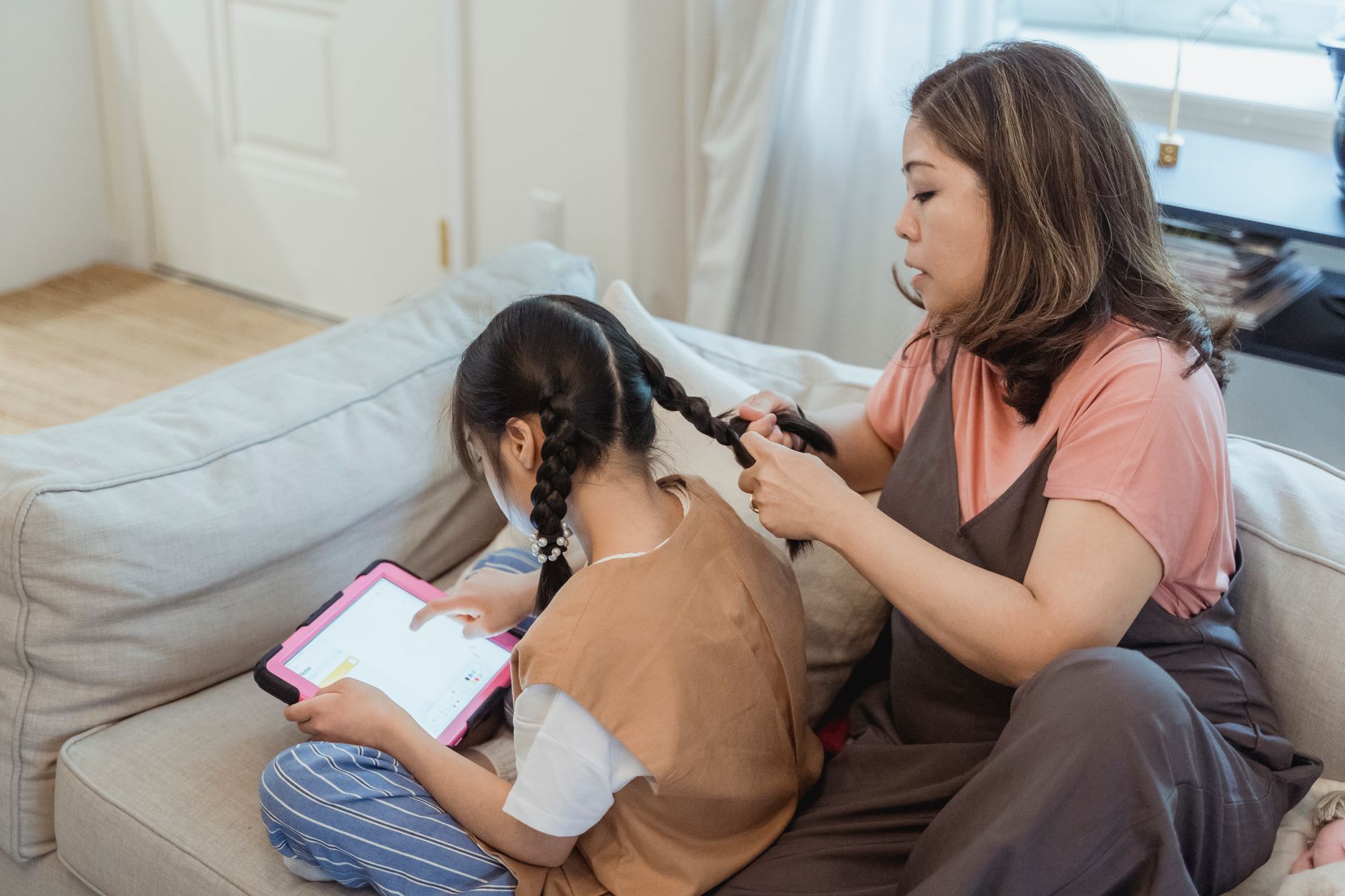
Prime Videoには、見放題以外に、追加料金を支払うレンタル・購入の作品があります。共有している家族も、これらを注文できてしまいます。
誤購入を防ぐ設定と、子どもに合った視聴制限をあらかじめ整えておけば、安心して共有できます。
この章では、請求先の考え方と、Prime Video PINの使い方、子ども用の設定を順に説明します。
レンタル・購入の料金は契約者に請求される
共有してもらっている人がレンタル・購入をした場合も、料金は契約者に請求されます。万が一、勝手にレンタル・購入されたときも、契約者本人が責任を負う形になります。
Amazonの利用規約には、アカウントとパスワードで行われた活動に責任を持つ、という趣旨の定めがあります。「うっかり購入」でも請求は契約者に来るので、事前の対策が重要です。
特に小さな子どもが触る端末では、誤操作が起こりやすくなります。次の項目の設定をおすすめします。
Prime Video PINで購入を確認制にする
Prime Video PINは、4桁の数字で設定する暗証番号です。
設定は、Prime Videoの設定にある「権限」の項目から行えます。アカウントのパスワードを入力して進み、まだPINを設定していなければ、その場で4桁の数字を決めます。
PINは、契約者だけが知っている状態にしておきましょう。家族に伝えてしまうと、確認制の意味が薄れます。
あわせて、次のような工夫も有効です。
- 子どもが使う端末には、子ども用プロフィールを設定する
- PINは定期的に見直し、推測されにくい数字にする
- 家族に「購入は契約者の確認後に」と伝えておく
▶ 動画で確認:Amazon公式のPIN設定動画
Amazon Japan公式が、Prime VideoアカウントのPINをウェブで設定する手順を約2分で説明しています。購入や視聴の制限、プロフィールのロックができることも確認できます。
出典:Amazon Japan Official「Prime VideoのPINを設定する(ウェブでの設定)」(YouTube・約2分)
子ども用プロフィールと年齢別の視聴制限
プロフィールを作るときに、子ども用として設定することができます。子ども用プロフィールでは、年齢の低い向けの作品が中心に表示され、レンタルや購入もできません。
さらに、視聴制限を使えば、年齢に合わせて見られる作品の範囲を決められます。選べる区分は、年長のお子様対象(7+)、ティーン対象(13+)、ヤングアダルト対象(16+)、18歳以上(18+)、一般視聴者対象です。
設定の流れは次のとおりです。
- アカウントアイコンを選ぶ
- 歯車アイコンを選ぶ
- 「権限」を選び、「視聴制限」を選ぶ
- アカウントのパスワードを入力して「続ける」を選ぶ
- 年齢の区分を選び、制限を適用する端末を選ぶ
パソコンからは、Prime Videoのホーム画面の右上にあるユーザーアイコンから、「アカウントと設定」、「権限」の順に進みます。
制限を適用する端末を選べるため、子どもが使う端末だけに制限をかけることもできます。
共有できない・見られないときの原因と対処
共有の設定をしたのに見られないときは、原因がいくつかに絞られます。落ち着いて、順番に確認していきましょう。
原因としては、「同時視聴の上限」「ログインしているアカウントの違い」「機種変更やログアウト」などが考えられます。
下の表で、状況別の確認ポイントを先にご覧ください。
| 状況 | 確認すること |
|---|---|
| 再生しようとするとエラーになる | 他の端末で再生中でないか |
| 見放題の作品が見られない | 家族会員のアカウントでログインしていないか |
| 機種変更後にログインできない | 本会員のIDでログインし直したか |
| 購入ができない | 端末の制限やPINの設定を確認 |
同時視聴の上限に達している
3台で再生中の場合や、同じ作品を2台で見ている場合は、新しい端末で再生できません。誰かが再生を止めれば、見られるようになります。
家族に「今見ているか」を確認してみましょう。見ていないのに再生中になっているときは、端末で再生が止まっていない可能性があります。アプリを閉じてもらうと解消することがあります。
ダウンロードした作品を使えば、ストリーミングの枠を使わずに見られます。上限が気になる家庭では、ダウンロードの活用も検討してください。
家族会員のアカウントでログインしている
家族会員として登録された自分のAmazonアカウントでログインしていると、Prime Videoの見放題作品は見られません。これは先ほど説明したとおり、家族会員の特典にPrime Videoが含まれないためです。
見られない場合は、いったんサインアウトして、本会員のメールアドレス(または電話番号)とパスワードでログインし直してみてください。
また、自分の端末のAmazonアプリが別のアカウントになっていて混乱するケースもあります。どのアカウントでログインしているか、プロフィールやアカウント名を確認しましょう。
「このデバイスでは購入できません」という表示が出るときは、端末の制限や設定が関係している場合があります。契約者側のPINや視聴制限の設定も見直してみてください。
機種変更やログアウトでログインできなくなった
機種変更をしたあとは、新しい端末でもう一度ログインが必要です。以前のログイン状態は引き継がれないことがあります。
本会員のIDとパスワードを、契約者に確認して入力してください。本会員が2段階認証を設定している場合は、本会員のほうに通知が届き、ワンタイムパスワードの認証が必要です。認証が終わるまで、ログインはできません。
また、一度サインアウトすると、再ログインしない限りPrime Videoは使えません。契約者がパスワードを変更した場合も、新しいパスワードを教えてもらうまでログインできなくなります。
ログインできない原因がわからないときは、まず契約者に「パスワード変更や端末の登録解除をしていないか」を聞いてみましょう。
家族会員の登録方法・人数・条件
家族会員は、Prime Videoには使えませんが、Amazonでの買い物には役立つ仕組みです。必要な家庭は、登録方法を知っておくと便利です。
家族会員の利用に、追加料金はかかりません。会費を支払うのは本会員のみです。
ここでは、条件、登録手順、使える特典と使えない特典を整理します。
同居の家族2人まで、パソコン版サイトから招待する
家族会員に登録できるのは、本会員と同居している家族2人までです。別の住所で暮らしている家族は対象になりません。条件は次のとおりです。
- 本会員が通常のAmazonプライムに登録している
- 登録される家族が、本会員と同居している
- 登録できるのは2人まで
- 登録される家族が、自分のAmazonアカウントを持っている
登録の手順は、パソコン版のサイトから行います。Amazonアプリやモバイル版のサイトからは招待できません。スマホで行う場合は、ブラウザの表示をデスクトップ版(PC版)に切り替えます。
本会員(招待する側)の操作
- ブラウザでAmazonにログインし、「アカウント&リスト」から「Amazonプライム会員情報」を開く
- 画面の下へスクロールして、「プライム特典を共有する」を選ぶ
- 家族にしたい人の名前とメールアドレスを入力する
- 「登録案内を送る」を選ぶ
家族(招待される側)の操作
- 届いたメールの「登録案内を受ける」を選ぶ
- 自分のAmazonアカウントでログインする
- 「家族会員に無料で登録する」を選ぶ
これで登録は完了です。
家族会員で使える特典と使えない特典
家族会員が使えるのは、主に買い物や配送に関する特典です。一方で、デジタル特典の多くは共有されません。
| 特典 | 家族会員の利用 |
|---|---|
| 対象商品の通常配送料無料 | 利用できる |
| お急ぎ便 | 利用できる |
| お届け日時指定便 | 利用できる |
| 会員限定の先行タイムセール | 利用できる |
| Prime Video | 共有されない |
| Amazon Music Prime | 共有されない |
| Prime Reading | 共有されない |
なお、家族会員になっても、お互いの閲覧履歴・購入履歴・支払い方法は共有されません。この点は、本会員のIDを共有する場合との大きな違いです。
買い物の特典だけを分け合いたい人は家族会員、Prime Videoを見たい人は本会員のアカウントでログイン、と使い分けると考えやすくなります。
共有をやめたいときの解除・解約方法
共有をやめたくなったときは、プライム自体を解約しなくても、共有だけを解除できます。契約者と共有されている側の、どちらからでも可能です。
やめたい理由が「履歴が見られて不安」「請求が心配」といった場合は、先に解除してからゆっくり見直すのも一つの方法です。
ここでは、共有だけをやめる方法と、プライム自体を解約する場合の流れを説明します。
パスワード変更・端末の登録解除・ログアウト
共有だけを解除する方法は、次の3つです。いずれかを行えば、プライムを解約せずに共有のみをやめられます。
| 方法 | 行う人 | ポイント |
|---|---|---|
| パスワードを変更する | 契約者 | 相手は再ログインが必要になり、新しいパスワードを伝えない限りログインできない |
| 登録端末の「登録の解除」をする | 契約者 | 契約者側で追加や認証をしない限り、相手はログインできない |
| Prime Videoからログアウトする | 共有されている人 | 再ログインしない限り使えない |
アプリでログアウトするときは、右上のアカウントアイコンをタップし、上部の歯車マークから「アカウント」を開いて、「サインアウト」を選びます。
パスワード変更や登録端末の解除の具体的なやり方は、Amazon公式サイトで案内されています。操作前に、最新の画面を確認してください。
契約者は、新しいパスワードを自分だけが管理するようにしましょう。
プライム自体を解約するとどうなるか
プライムそのものを解約する場合は、ブラウザでAmazonにアクセスし、アカウントの「プライムメンバーシップ」から手続きします。「会員情報を更新し、プライムをキャンセルする」を選び、画面の案内に沿って進みます。
最後に「特典と会員資格を終了」を選ぶと、解約が完了します。
本会員のプライムを解約すると、共有されている側もPrime Videoが見られなくなります。お急ぎ便など、他のプライム特典も使えなくなります。
家族に共有している場合は、解約の前に一言伝えておくと、混乱を防げます。共有だけをやめたいのか、契約そのものをやめたいのかを、はじめに整理しておきましょう。
Prime Videoの家族共有まとめ
Prime Videoは、本会員のアカウントにログインすれば、追加料金なしで家族と共有できます。家族会員に登録しても見られない点は、特に注意しましょう。
共有するときは、自分用のプロフィールを作り、PINでロックすると、履歴やおすすめを分けやすくなります。ただし、同じアカウントで共有するため、履歴を見られる可能性は残ります。
要点をチェックリストにまとめます。
- 共有は、本会員のIDでログインして行う(学生プランは対象外)
- 同時視聴は3台まで、同じ作品は2台まで
- プロフィールは最大6人、ログインできる端末の数に制限はない
- ダウンロードは見放題作品で合計25本まで
- レンタル・購入の料金は契約者に請求されるので、Prime Video PINで確認制にする
- 子どもには、子ども用プロフィールと年齢別の視聴制限を設定する
- 家族会員は同居の2人まで、パソコン版サイトから招待する
- 共有をやめるには、パスワード変更・端末の登録解除・ログアウトのいずれかを行う
見られないときは、同時視聴の上限、ログインしているアカウント、機種変更やログアウトの3点を順に確認してみてください。
家族それぞれが安心して使えるように、最初にルールと設定を整えておきましょう。